
ExcelやWordで文字をコピーして貼り付けたときに、フォントや文字サイズ、色がバラバラになって困ったことはありませんか?
この記事では、フォントが勝手に変わる原因と、その対処法として便利なショートカットキー「Ctrl+Alt+V」の使い方を解説します。
この方法を使えば、数秒でフォントを統一できるようになり、作業効率を大きく改善できます。
【この記事で分かること】
・フォントが勝手に変わる原因
・フォントを統一して貼り付ける方法
・ExcelとWordでの具体的な操作手順
フォントが勝手に変わる原因
コピー元の文字には、フォントや色、サイズなどの書式情報も一緒に含まれています。
そのため、そのまま貼り付けると元の書式が適用されてしまい、フォントがバラバラになってしまいます。
フォントを統一して貼り付ける方法(Ctrl+Alt+V)
フォントを統一して貼り付けるには、「Ctrl+Alt+V」のショートカットキーを使用します。
このショートカットを使うことで、「形式を選択して貼り付け」画面を表示できます。
Excelでの操作方法
Excelでの貼り付け操作方法ですが、「Ctrl+Alt+V」を押すと下記のような画面が表示されます。
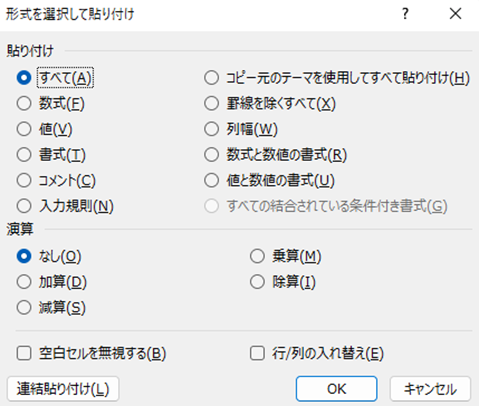
一見選択項目が大量にあり、大変そうに見えるかもしれません。
しかしテキスト形式に合わせるとなると上記画面で「V」を押すだけで「値」のラジオボタンが選択されるため、後はEnterを押すだけです。
そうするとフォント、色、文字の大きさがテキスト形式で入力が可能になります。
資料作成しているとネット上から文字をそのままコピーしてくるということが結構あります。
ネット上の文字ですと、大きさ、色、フォントがバラバラですので、フォントを合わせる方が難しいです。
以前はフォントを合わせるのに数十秒~数分程度かかっていましたが、この方法を知ってからは数秒で周囲のフォントと同様のものを貼り付けできるようになりました。
あなたも是非この方法を試してみてください。
Wordでの操作方法
このパートではWordでの操作方法も解説していきます。
Excelと同様の操作方法でいけたら楽なのですが、そうはいきませんでした笑
「Ctrl+Alt+V」を押すと下記画面が表示されます。
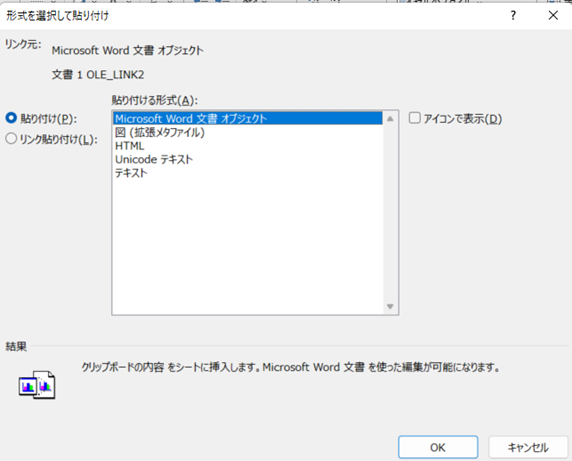
そして上記画面が表示されたら、矢印キーを使用して貼り付けたい形式を選択します。
選択する形式は「テキスト」を選択します。
そうすると標準的な文字の大きさ、色、フォントで文字を貼り付けることが可能です。
これをマウスで実施しようとなると
入力位置を指定→右クリック→形式を選択して貼り付け→テキストを選択
と少し手間がかかります。
この面倒な作業がわずか数秒で実施できると考えると、「Ctrl+Alt+V」のすごさが分かっていただけると思います。
まとめ
本記事ではフォントを統一して貼り付けを実施する方法について解説してきました。
- フォントを統一するショートカットキーの説明
- Excelでの使用方法
- Wordでの使用方法
初めは使い方に慣れないかもしれませんが、慣れてくると考える前に指が動くようになりますので、ぜひどんどん使って業務効率アップしていってください。
また他にも業務効率を上げたい方等は、以下の記事もおすすめです。
他にも業務効率を上げることも大切ですが、そもそもの働き方を見直すことも重要です。
実際のIT業界の働き方については、こちらの記事も参考にしてください。

コメント